

Android Auto ist eine Funktion, die Autofahrern ermöglicht, ihr Android-Smartphone mit dem Fahrzeug zu verbinden. Auf diese Weise können sie während der Fahrt auf verschiedene Funktionen zugreifen, ohne das Smartphone direkt in die Hand nehmen zu müssen. Dies ist nicht nur sicherer, sondern auch bequemer.
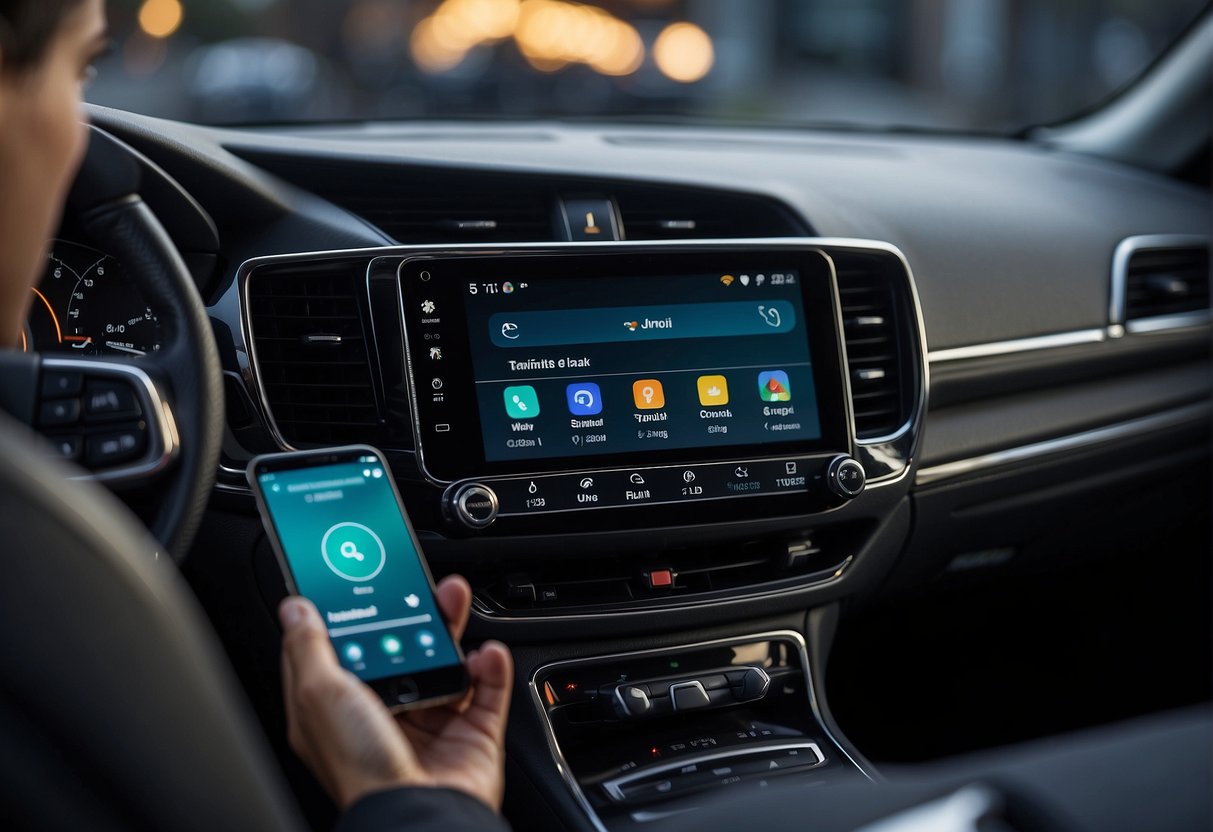
Um Android Auto nutzen zu können, benötigt man ein Smartphone mit Android 5.0 oder höher. Die meisten neueren Smartphones erfüllen diese Anforderungen.
Außerdem muss das Fahrzeug mit Android Auto kompatibel sein. Eine Liste der kompatiblen Fahrzeuge findet man auf der offiziellen Android Auto-Website. Es gibt auch Nachrüstlösungen für ältere Fahrzeuge, die nicht mit Android Auto kompatibel sind.
Sobald das Smartphone mit dem Fahrzeug verbunden ist, kann der Autofahrer verschiedene Funktionen nutzen, wie z.B. Navigation, Musik-Streaming und Sprachsteuerung. Die Bedienung erfolgt über das Display des Fahrzeugs oder per Sprachbefehl. Android Auto ist eine praktische Funktion, die das Fahren sicherer und angenehmer macht.
Voraussetzungen für die Nutzung von Android Auto
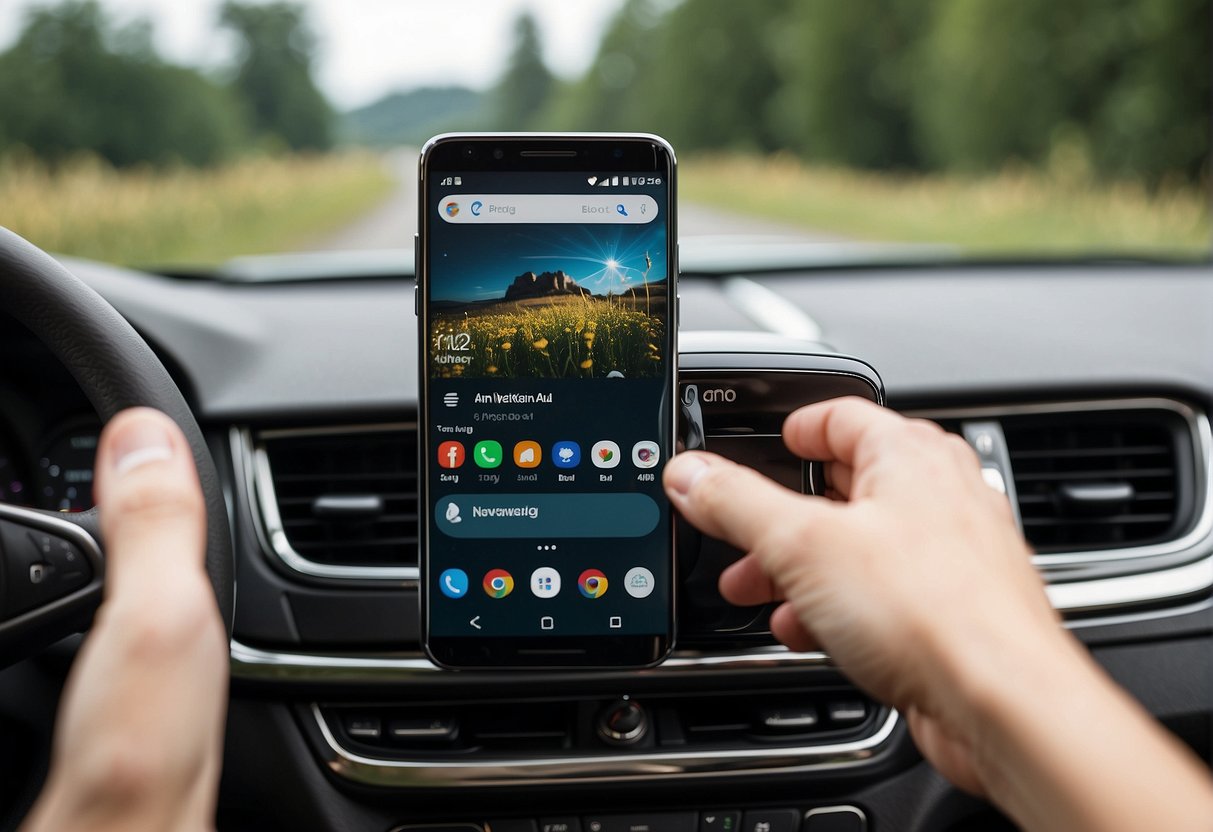
Um Android Auto nutzen zu können, müssen bestimmte Voraussetzungen erfüllt sein. Im Folgenden werden die wichtigsten Voraussetzungen aufgelistet und erläutert.
Kompatible Smartphones und Fahrzeuge
Zunächst benötigt man ein Smartphone, das mit Android 5.0 oder höher ausgestattet ist und über eine USB-Schnittstelle oder kabellose Verbindungsmöglichkeit verfügt. Eine Liste der kompatiblen Smartphones findet man auf der offiziellen Android Auto Webseite.
Zudem muss auch das Fahrzeug mit Android Auto kompatibel sein. Eine Liste der kompatiblen Fahrzeuge findet man auf der Webseite des jeweiligen Herstellers oder auf der offiziellen Android Auto Webseite.
Notwendige Software und Apps
Um Android Auto nutzen zu können, muss die Android Auto App auf dem Smartphone installiert sein. Diese kann kostenlos im Google Play Store heruntergeladen werden.
Zudem muss das Infotainment-System im Fahrzeug auf dem neuesten Stand sein. Hierfür ist gegebenenfalls ein Software-Update des Autoherstellers notwendig.
Verbindungsoptionen und Einrichtung
Um das Smartphone mit dem Infotainment-System im Fahrzeug zu verbinden, gibt es verschiedene Möglichkeiten. Hierzu zählen die Verbindung per USB-Kabel oder kabellose Verbindungsmöglichkeiten wie Bluetooth oder WLAN.
Die Einrichtung von Android Auto erfolgt in der Regel automatisch, sobald das Smartphone mit dem Infotainment-System im Fahrzeug verbunden wurde. Sollte dies nicht der Fall sein, kann man die Einrichtung auch manuell durchführen. Hierfür findet man eine Anleitung im Benutzerhandbuch des Fahrzeugs.
Einstellungen und Konfiguration
Um Android Auto optimal nutzen zu können, sollten gegebenenfalls einige Einstellungen angepasst werden. Hierzu zählen beispielsweise die Einstellungen für die Navigation, die Musikwiedergabe oder die Sprachsteuerung.
Diese Einstellungen können in der Regel direkt über das Infotainment-System im Fahrzeug vorgenommen werden. Alternativ kann man auch die Android Auto App auf dem Smartphone nutzen, um die Einstellungen zu konfigurieren.
Datentarife und Datenübertragung
Für die Nutzung von Android Auto ist eine stabile Internetverbindung notwendig. Hierfür kann man entweder das mobile Datennetz des Smartphones nutzen oder eine WLAN-Verbindung herstellen.
Je nach Nutzungsdauer und -intensität kann die Nutzung von Android Auto jedoch auch zu einem erhöhten Datenvolumenverbrauch führen. Daher sollte man gegebenenfalls einen entsprechenden Datentarif wählen oder die Nutzung von Android Auto auf WLAN-Netzwerke beschränken.
Bedienung von Android Auto
Android Auto ist eine Plattform, die es ermöglicht, ein Android-Smartphone mit einem kompatiblen Infotainment-System im Auto zu verbinden. Mit Android Auto können Sie auf verschiedene Funktionen Ihres Smartphones zugreifen, ohne es tatsächlich in die Hand nehmen zu müssen. Hier sind einige der Hauptfunktionen von Android Auto:
Navigation und Karten
Mit Android Auto können Sie auf verschiedene Karten-Apps zugreifen, einschließlich Google Maps und Waze. Sie können Orte suchen, Routen planen und die Verkehrslage in Echtzeit überwachen. Die Navigation wird auf dem Display des Infotainment-Systems angezeigt, so dass Sie Ihre Augen auf der Straße halten können.
Musik und Medienwiedergabe
Sie können Ihre Lieblingsmusik, Radiosender und Podcasts über Android Auto abspielen. Sie können auch auf Apps wie Spotify, Google Play Music und Pandora zugreifen. Die Musikwiedergabe kann über das Infotainment-System oder per Sprachbefehl gesteuert werden.
Telefonie und Sprachbefehle
Sie können Anrufe tätigen und entgegennehmen, ohne Ihr Smartphone in die Hand zu nehmen. Die Telefonie-Funktion von Android Auto ermöglicht es Ihnen, Anrufe über das Infotainment-System zu tätigen und entgegenzunehmen. Sie können auch per Sprachbefehl Anrufe tätigen und entgegennehmen, indem Sie den Google Assistant aktivieren.
Benachrichtigungen und Sicherheit
Sie können Benachrichtigungen auf dem Display des Infotainment-Systems erhalten, ohne Ihr Smartphone in die Hand zu nehmen. Sie können auch die Einstellungen von Android Auto so konfigurieren, dass Benachrichtigungen automatisch stummgeschaltet werden, wenn das Auto in Bewegung ist. Dies erhöht die Sicherheit beim Fahren.
Android Auto kann über das Infotainment-System oder per Sprachbefehl gesteuert werden. Einige Infotainment-Systeme haben auch spezielle Tasten am Lenkrad oder Regler, die für die Steuerung von Android Auto verwendet werden können.
Probleme und Lösungen bei der Nutzung von Android Auto
Android Auto ist eine nützliche Funktion, die den Fahrern das Leben erleichtert. Doch manchmal kann es bei der Nutzung zu Problemen kommen. In diesem Abschnitt werden häufige Probleme und Lösungen bei der Nutzung von Android Auto beschrieben.
Häufige Verbindungsprobleme
Ein häufiges Problem bei der Nutzung von Android Auto sind Verbindungsprobleme. Wenn das Smartphone nicht mit dem Fahrzeug verbunden werden kann, ist es nicht möglich, Android Auto zu nutzen.
Eine mögliche Ursache für Verbindungsprobleme ist ein defektes USB-Kabel. Ein weiterer Grund kann eine inkompatible Musikanlage sein.
Software- und Kompatibilitätsprobleme
Ein weiteres Problem bei der Nutzung von Android Auto sind Software- und Kompatibilitätsprobleme. Wenn das Smartphone nicht mit der neuesten Version von Android oder Android Auto läuft, kann es zu Problemen kommen.
Ein weiterer Grund kann eine inkompatible Musikanlage sein. Es ist auch möglich, dass das Fahrzeug nicht mit Android Auto kompatibel ist.
Fehlerbehebung und Support
Wenn es bei der Nutzung von Android Auto zu Problemen kommt, gibt es verschiedene Möglichkeiten, um diese zu beheben.
Wenn das Smartphone nicht mit dem Fahrzeug verbunden werden kann, sollte man zunächst das USB-Kabel überprüfen. Falls das Problem weiterhin besteht, kann es hilfreich sein, die Musikanlage zu wechseln oder das Smartphone neu zu starten.
Wenn das Problem weiterhin besteht, sollte man den Support von Android Auto kontaktieren.
Die Aufrüstung deines Fahrzeugs mit drahtloser Technologie ist kinderleicht. Mit unserer Hilfe findest du im Handumdrehen den passenden Adapter – ganz gleich, welches Auto du fährst:
- Schluss mit Kabelsalat:
Häufig gestellte Fragen
Welche Voraussetzungen sind für die Nutzung von Android Auto erforderlich?
Um Android Auto nutzen zu können, benötigen Sie ein Android-Smartphone mit Android 8.0 (Oreo) oder höher und einem aktiven Datentarif.
Ihr Auto muss mit kabellosem Android Auto kompatibel sein. Informationen zu den kompatiblen Kfz-Modellen finden Sie auf der offiziellen Android Auto-Website.
Wie verbinde ich mein Android-Smartphone über Bluetooth mit Android Auto?
Um Ihr Android-Smartphone über Bluetooth mit Android Auto zu verbinden, müssen Sie sicherstellen, dass Bluetooth auf Ihrem Smartphone und Ihrem Auto aktiviert ist.
Öffnen Sie dann die Android Auto-App auf Ihrem Smartphone und gehen Sie zu den Einstellungen. Wählen Sie „Verbindungseinstellungen“ und dann „Bluetooth“.
Wählen Sie das Bluetooth-Gerät aus, mit dem Sie sich verbinden möchten, und folgen Sie den Anweisungen auf dem Bildschirm, um die Verbindung herzustellen.
Wie schalte ich alle verfügbaren Apps für Android Auto frei?
Um alle verfügbaren Apps für Android Auto freizuschalten, müssen Sie sicherstellen, dass Ihr Smartphone mit dem Internet verbunden ist und dass die neueste Version der Android Auto-App installiert ist.
Öffnen Sie dann die Android Auto-App auf Ihrem Smartphone und gehen Sie zu den Einstellungen. Wählen Sie „Apps für Android Auto“ und dann „Alle Apps anzeigen“.
Wählen Sie die Apps aus, die Sie freischalten möchten, und folgen Sie den Anweisungen auf dem Bildschirm, um die Freischaltung abzuschließen.
Wie aktiviere ich Android Auto auf meinem Gerät?
Um Android Auto auf Ihrem Gerät zu aktivieren, müssen Sie sicherstellen, dass Ihr Smartphone mit einem kompatiblen Auto und einem USB-Kabel verbunden ist.
Öffnen Sie dann die Android Auto-App auf Ihrem Smartphone und folgen Sie den Anweisungen auf dem Bildschirm, um die Aktivierung abzuschließen.
Welche Schritte sind notwendig, um Android Auto zu öffnen und zu verwenden?
Um Android Auto zu öffnen und zu verwenden, müssen Sie sicherstellen, dass Ihr Smartphone mit einem kompatiblen Auto und einem USB-Kabel verbunden ist.
Öffnen Sie dann die Android Auto-App auf Ihrem Smartphone und folgen Sie den Anweisungen auf dem Bildschirm, um die Verbindung herzustellen.
Sobald die Verbindung hergestellt ist, können Sie die verfügbaren Apps und Funktionen von Android Auto nutzen.
Wo finde ich eine Bedienungsanleitung für Android Auto als PDF?
Eine Bedienungsanleitung für Android Auto als PDF findest du auf der offiziellen Android Auto-Website.