
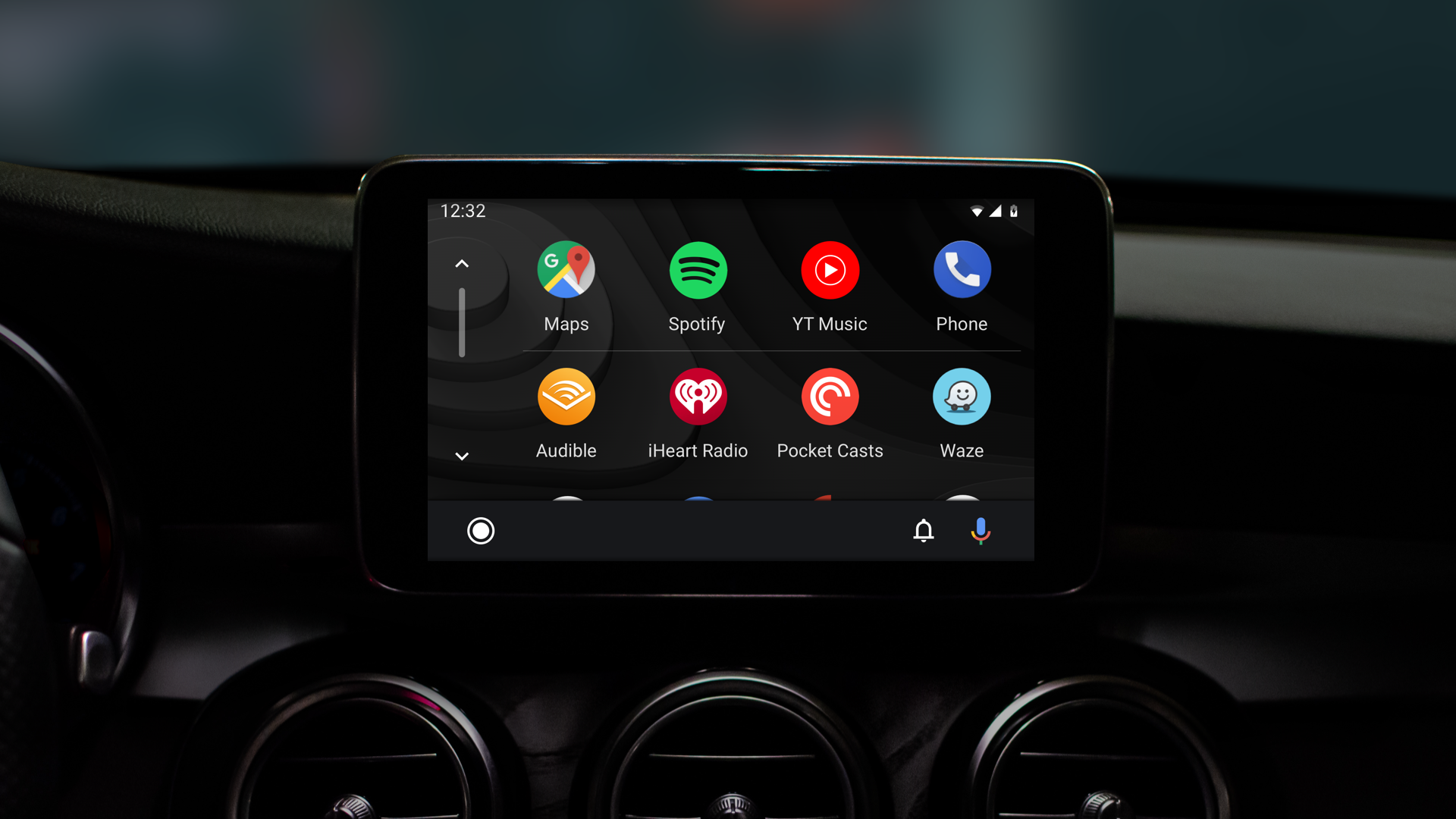
Einrichtung von Android Auto
Android Auto ist eine großartige Möglichkeit, um Ihr Smartphone sicher während der Fahrt zu nutzen. Die Einrichtung von Android Auto ist einfach und unkompliziert. In diesem Abschnitt werden die Schritte zur Einrichtung von Android Auto beschrieben.

Schritt-für-Schritt-Anleitung zum Herunterladen und Installieren der Android Auto-App auf Ihrem Smartphone
Bevor Sie Android Auto verwenden können, müssen Sie zunächst die Android Auto-App auf Ihrem Smartphone herunterladen und installieren. Die App ist kostenlos und kann im Google Play Store heruntergeladen werden.
- Öffnen Sie den Google Play Store auf Ihrem Smartphone.
- Suchen Sie nach „Android Auto“ und wählen Sie die offizielle Android Auto-App aus.
- Tippen Sie auf „Installieren“, um die App herunterzuladen und zu installieren.
- Öffnen Sie die App, wenn der Download abgeschlossen ist.
Anweisungen zum Verbinden Ihres Smartphones mit dem Infotainmentsystem Ihres Autos
Sobald Sie die Android Auto-App heruntergeladen und installiert haben, können Sie Ihr Smartphone mit dem Infotainmentsystem Ihres Autos verbinden. Es gibt zwei Möglichkeiten, dies zu tun: über ein USB-Kabel oder drahtlos.
Verbindung über USB-Kabel
- Schließen Sie Ihr Smartphone mit einem USB-Kabel an den USB-Port Ihres Autos an.
- Schalten Sie das Infotainmentsystem Ihres Autos ein.
- Öffnen Sie die Android Auto-App auf Ihrem Smartphone.
- Folgen Sie den Anweisungen auf dem Bildschirm, um die Verbindung herzustellen.
Drahtlose Verbindung
Nicht alle Autos unterstützen eine drahtlose Verbindung zu Android Auto. Überprüfen Sie daher, ob Ihr Auto mit Android Auto kompatibel ist, bevor Sie versuchen, eine drahtlose Verbindung herzustellen.
- Schalten Sie das Infotainmentsystem Ihres Autos ein.
- Stellen Sie sicher, dass Ihr Smartphone mit dem WLAN-Netzwerk Ihres Autos verbunden ist.
- Öffnen Sie die Android Auto-App auf Ihrem Smartphone.
- Folgen Sie den Anweisungen auf dem Bildschirm, um die Verbindung herzustellen.
Es ist zu beachten, dass für die Verwendung von Android Auto ein Smartphone mit Android 6.0 oder höher erforderlich ist. Außerdem müssen Sie sicherstellen, dass Ihr Auto mit Android Auto kompatibel ist. Wenn Sie Schwierigkeiten bei der Einrichtung von Android Auto haben, überprüfen Sie die Schritte erneut oder wenden Sie sich an den Kundensupport.
Nutzung der Android Auto-Funktionen
Android Auto ist eine App, die es ermöglicht, wichtige Funktionen des Smartphones während der Fahrt zu nutzen. Die App bietet eine Vielzahl von Funktionen, die es dem Fahrer ermöglichen, sicher und bequem zu navigieren, Musik zu hören, Nachrichten zu senden und Anrufe zu tätigen, ohne das Smartphone in die Hand nehmen zu müssen.
Übersicht der Hauptfunktionen von Android Auto, wie Navigation, Musik, Messaging und Telefonanrufe
Die Hauptfunktionen von Android Auto sind Navigation, Musik, Messaging und Telefonanrufe. Um diese Funktionen nutzen zu können, muss das Smartphone mit dem Infotainmentsystem des Autos verbunden werden. Sobald die Verbindung hergestellt ist, kann der Fahrer über das Multifunktionsdisplay des Autos auf die Funktionen zugreifen.
Navigation
Die Navigation ist eine der wichtigsten Funktionen von Android Auto. Der Fahrer kann Google Maps oder Waze verwenden, um Turn-by-Turn-Anweisungen zu erhalten und den Verkehr in Echtzeit zu überwachen. Die Navigation kann über Sprachbefehle oder das Touchscreen-Display des Autos gesteuert werden.
Musik
Mit Android Auto kann der Fahrer auf eine Vielzahl von Musik-Apps zugreifen, einschließlich Spotify, YouTube Music und Podcast-Apps. Der Fahrer kann Playlists erstellen, die Musikwiedergabe steuern und Podcasts abspielen, ohne das Smartphone in die Hand nehmen zu müssen.
Messaging
Android Auto unterstützt verschiedene Messaging-Apps wie WhatsApp, Telegram und die standardmäßige Android-Nachrichten-App. Der Fahrer kann Nachrichten senden und empfangen, ohne das Smartphone in die Hand nehmen zu müssen. Die Benachrichtigungen werden auf dem Display des Autos angezeigt, und der Fahrer kann sie über Sprachbefehle steuern.
Telefonanrufe
Android Auto ermöglicht es dem Fahrer, Anrufe zu tätigen und entgegenzunehmen, ohne das Smartphone in die Hand nehmen zu müssen. Der Fahrer kann auf seine Anrufliste, Kontakte und Anrufhistorie zugreifen und Anrufe über Sprachbefehle tätigen.

Tipps zur Verwendung von Sprachbefehlen für die freihändige Bedienung während der Fahrt
Eine der wichtigsten Funktionen von Android Auto ist die Möglichkeit, Sprachbefehle zu verwenden, um das Infotainmentsystem des Autos zu steuern. Der Fahrer kann den Google Assistant verwenden, um Musik abzuspielen, Nachrichten zu senden und Anrufe zu tätigen, ohne das Smartphone in die Hand nehmen zu müssen.
Hier sind einige Tipps zur Verwendung von Sprachbefehlen:
- Der Fahrer sollte klare und präzise Sprachbefehle verwenden, um sicherzustellen, dass der Google Assistant die Anweisungen versteht.
- Der Fahrer sollte den Google Assistant verwenden, um auf die Hauptfunktionen von Android Auto zuzugreifen, einschließlich Navigation, Musik, Messaging und Telefonanrufe.
- Der Fahrer sollte die Sprachbefehle verwenden, um den Verkehr in Echtzeit zu überwachen und alternative Routen zu finden.
- Der Fahrer sollte die Sprachbefehle verwenden, um Musik abzuspielen und Podcasts zu hören.
- Der Fahrer sollte die Sprachbefehle verwenden, um Nachrichten zu senden und Anrufe zu tätigen, ohne das Smartphone in die Hand nehmen zu müssen.
Insgesamt bietet Android Auto eine Vielzahl von Funktionen, die es dem Fahrer ermöglichen, sicher und bequem zu navigieren, Musik zu hören, Nachrichten zu senden und Anrufe zu tätigen, ohne das Smartphone in die Hand nehmen zu müssen. Mit der Verwendung von Sprachbefehlen kann der Fahrer die Funktionen von Android Auto freihändig bedienen und die Fahrt genießen.
Anpassung von Android Auto

Erklärung, wie Sie die Android Auto-Oberfläche mit bevorzugten Apps und Verknüpfungen personalisieren können
Android Auto ist eine großartige Möglichkeit, um Ihr Smartphone mit Ihrem Infotainment-System im Auto zu verbinden. Sie können Ihre bevorzugten Apps wie Spotify, WhatsApp, Podcasts und vieles mehr nutzen, um Ihre Fahrt angenehmer zu gestalten. Sie können auch Benachrichtigungen von Messaging-Apps wie Telegram erhalten, ohne vom Straßenverkehr abgelenkt zu werden.
Um die Android Auto-Oberfläche an Ihre Bedürfnisse anzupassen, können Sie die bevorzugten Apps und Verknüpfungen auf dem Startbildschirm hinzufügen. Sie können auch die Einstellungen anpassen, um ein maßgeschneidertes Benutzererlebnis zu erhalten.
Um eine App hinzuzufügen, öffnen Sie einfach die Android Auto-App auf Ihrem Smartphone und tippen Sie auf das Menüsymbol in der oberen linken Ecke. Wählen Sie „Apps für Android Auto herunterladen“ aus und suchen Sie nach der App, die Sie hinzufügen möchten. Tippen Sie auf die Schaltfläche „Installieren“, um die App herunterzuladen und zu installieren.
Um Verknüpfungen hinzuzufügen, öffnen Sie die Android Auto-App und tippen Sie auf das Menüsymbol in der oberen linken Ecke. Wählen Sie „Angepasste App-Verknüpfungen“ aus und tippen Sie auf die Schaltfläche „Hinzufügen“. Wählen Sie die App aus, für die Sie eine Verknüpfung erstellen möchten, und wählen Sie dann die gewünschte Aktion aus.
Vorschläge zur Anpassung der Einstellungen für ein maßgeschneiderteres Benutzererlebnis
Sie können die Einstellungen von Android Auto anpassen, um ein maßgeschneidertes Benutzererlebnis zu erhalten. Um die Einstellungen zu öffnen, öffnen Sie die Android Auto-App auf Ihrem Smartphone und tippen Sie auf das Menüsymbol in der oberen linken Ecke. Wählen Sie „Einstellungen“ aus.
Einige der Einstellungen, die Sie anpassen können, sind:
- Benachrichtigungen: Sie können einstellen, welche Benachrichtigungen Sie erhalten möchten und welche nicht. Sie können auch einstellen, ob Benachrichtigungen während der Fahrt laut vorgelesen werden sollen.
- Kompatible Apps: Sie können einstellen, welche Apps auf der Android Auto-Oberfläche angezeigt werden sollen.
- Große Symbole: Sie können einstellen, ob die Symbole auf der Android Auto-Oberfläche größer angezeigt werden sollen.
- Hintergrundbild: Sie können ein Hintergrundbild auswählen, um die Android Auto-Oberfläche anzupassen.
- Home-Button: Sie können einstellen, welche Aktion ausgeführt werden soll, wenn Sie auf den Home-Button in der Android Auto-Oberfläche tippen.
Durch Anpassung der Einstellungen können Sie ein maßgeschneidertes Benutzererlebnis erhalten, das auf Ihre Bedürfnisse zugeschnitten ist.
Sicherheitstipps und bewährte Praktiken

Android Auto ist eine großartige Möglichkeit, um während der Fahrt sicher auf die Funktionen des Smartphones zuzugreifen. Es ist jedoch wichtig, verantwortungsvoll damit umzugehen, um die Sicherheit auf der Straße zu gewährleisten. In diesem Abschnitt werden einige Sicherheitstipps und bewährte Praktiken für die Nutzung von Android Auto während der Fahrt vorgestellt.
Bedeutung der verantwortungsvollen Nutzung von Android Auto während der Fahrt
Die Verwendung von Android Auto während der Fahrt kann ablenken und das Unfallrisiko erhöhen. Daher ist es wichtig, dass der Fahrer die Straße im Auge behält und sich auf das Fahren konzentriert. Es ist ratsam, die Verwendung von Android Auto auf die notwendigsten Funktionen zu beschränken, wie z.B. Navigation, Musik und Anrufe.
Empfehlungen zur Einrichtung des Modus ‚Nicht stören‘ und zur Vermeidung von Ablenkungen
Um Ablenkungen während der Fahrt zu vermeiden, sollte der Modus ‚Nicht stören‘ aktiviert werden. Dadurch werden Benachrichtigungen stummgeschaltet und das Smartphone gibt keine Töne mehr von sich. Es ist auch ratsam, die Funktion „OK Google“ zu verwenden, um Anrufe zu tätigen und Textnachrichten zu senden, anstatt das Smartphone manuell zu bedienen.
Erinnerungen daran, die Straßensicherheit immer über die Nutzung von Smartphone-Funktionen zu stellen
Es ist wichtig, sich daran zu erinnern, dass die Straßensicherheit immer Vorrang hat. Der Fahrer sollte während der Fahrt keine Funktionen verwenden, die vom Fahren ablenken könnten. Es ist auch wichtig, dass der Fahrer die Verkehrsregeln und -schilder beachtet und auf die Geschwindigkeitsbegrenzungen achtet.
Insgesamt ist es wichtig, verantwortungsvoll mit der Nutzung von Android Auto während der Fahrt umzugehen, um die Sicherheit auf der Straße zu gewährleisten. Durch die Nutzung von Sprachbefehlen und die Begrenzung der Nutzung auf die notwendigsten Funktionen kann das Unfallrisiko minimiert werden.
Häufig gestellte Fragen
Wie richte ich Android Auto in meinem Fahrzeug ein?
Um Android Auto in Ihrem Fahrzeug einzurichten, benötigen Sie ein kompatibles Fahrzeug und ein Smartphone mit Android 6.0 oder höher. Schließen Sie Ihr Smartphone über ein USB-Kabel an Ihr Fahrzeug an und folgen Sie den Anweisungen auf dem Bildschirm. Weitere Informationen finden Sie in der Anleitung von Android Auto.
Welche Apps sind mit Android Auto kompatibel?
Android Auto ist mit einer Vielzahl von Apps kompatibel, einschließlich Musik- und Nachrichten-Apps, sowie Navigations-Apps wie Google Maps. Eine Liste der kompatiblen Apps finden Sie in der Google Play Store-App.
Kann ich Android Auto kabellos nutzen und wenn ja, wie?
Ja, Sie können Android Auto kabellos nutzen, wenn Ihr Fahrzeug und Smartphone dies unterstützen. Um Android Auto kabellos zu nutzen, müssen Sie sicherstellen, dass Ihr Smartphone mit Ihrem Fahrzeug über Bluetooth verbunden ist und dass Sie die neueste Version von Android Auto installiert haben. Weitere Informationen finden Sie in der Android Auto-Hilfe.
Wie aktualisiere ich die Android Auto App auf die neueste Version?
Um die Android Auto-App auf die neueste Version zu aktualisieren, öffnen Sie den Google Play Store und suchen Sie nach „Android Auto“. Wenn eine neue Version verfügbar ist, wird die Schaltfläche „Aktualisieren“ angezeigt. Tippen Sie darauf, um die neueste Version herunterzuladen und zu installieren.
Wie kann ich mit Android Auto navigieren?
Um mit Android Auto zu navigieren, öffnen Sie die Google Maps-App auf Ihrem Smartphone und geben Sie das Ziel ein. Die Navigation wird dann auf dem Bildschirm Ihres Fahrzeugs angezeigt. Sie können auch Sprachbefehle verwenden, um die Navigation zu steuern. Weitere Informationen finden Sie in der Android Auto-Hilfe.
Welche Schritte sind notwendig, um Android Auto auf dem Handybildschirm zu verwenden?
Um Android Auto auf dem Handybildschirm zu verwenden, müssen Sie die Android Auto-App auf Ihrem Smartphone installieren. Schließen Sie dann Ihr Smartphone über ein USB-Kabel an Ihr Fahrzeug an und folgen Sie den Anweisungen auf dem Bildschirm. Weitere Informationen finden Sie in der Android Auto-Hilfe.