

Einrichtung von Android Auto
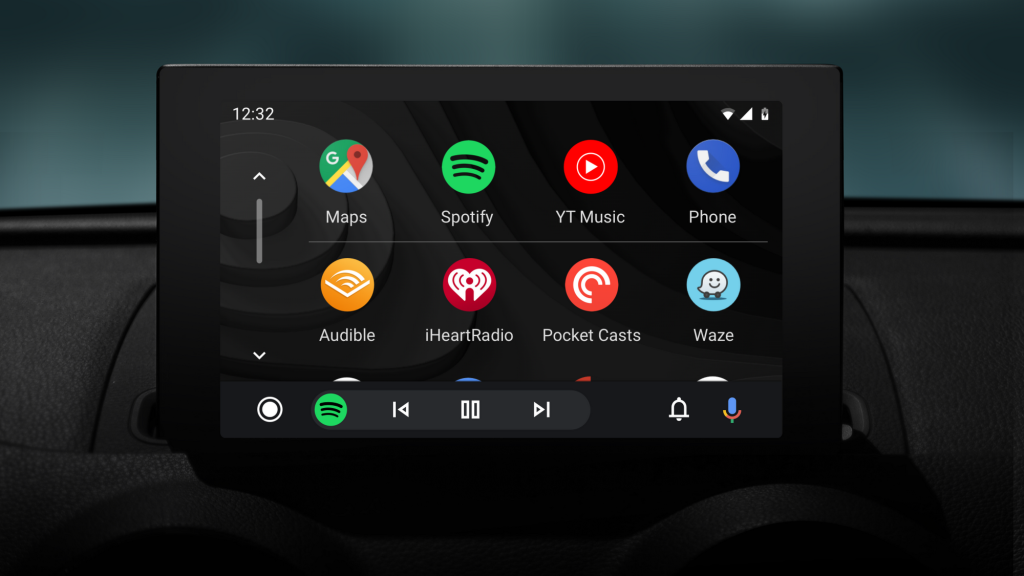
Android Auto ist eine App, die es ermöglicht, das Smartphone mit dem Infotainmentsystem des Autos zu verbinden. Hier sind die Schritte, um Android Auto auf Ihrem Smartphone einzurichten und mit dem Infotainmentsystem Ihres Autos zu verbinden.
Herunterladen und Installieren der Android Auto-App
- Öffnen Sie den Google Play Store auf Ihrem Smartphone.
- Geben Sie „Android Auto“ in die Suchleiste ein und suchen Sie nach der App.
- Wählen Sie „Installieren“, um die App herunterzuladen und zu installieren.
Verbindung des Smartphones mit dem Infotainmentsystem des Autos
Um Android Auto mit dem Infotainmentsystem Ihres Autos zu verbinden, benötigen Sie ein USB-Kabel oder eine drahtlose Verbindung.
Verbindung über USB-Kabel
- Schließen Sie Ihr Smartphone mit einem USB-Kabel an das Infotainmentsystem Ihres Autos an.
- Wenn Sie Android 9 oder höher verwenden, wird Android Auto automatisch gestartet. Wenn Sie Android 6.0 oder höher verwenden, müssen Sie Android Auto manuell starten.
- Folgen Sie den Anweisungen auf dem Bildschirm, um die Verbindung abzuschließen.
Drahtlose Verbindung
- Stellen Sie sicher, dass Ihr Smartphone und Ihr Infotainmentsystem über eine Bluetooth-Verbindung verfügen.
- Öffnen Sie die Android Auto-App auf Ihrem Smartphone.
- Folgen Sie den Anweisungen auf dem Bildschirm, um die drahtlose Verbindung abzuschließen.
Es ist wichtig zu beachten, dass nicht alle Autos mit Android Auto kompatibel sind. Überprüfen Sie vor dem Kauf, ob Ihr Auto mit Android Auto kompatibel ist. Außerdem benötigen Sie ein Smartphone mit Android 6.0 oder höher und eine aktive Datenverbindung, um Android Auto zu nutzen.
Insgesamt ist die Einrichtung von Android Auto einfach und unkompliziert. Mit diesen Schritten können Sie Android Auto schnell und einfach auf Ihrem Smartphone einrichten und mit dem Infotainmentsystem Ihres Autos verbinden.
Nutzung der Funktionen von Android Auto
Android Auto ist eine praktische App, die es ermöglicht, das Smartphone während der Fahrt sicher und komfortabel zu bedienen. In diesem Abschnitt werden die wichtigsten Funktionen von Android Auto sowie die Sprachbefehle für die Freisprechbedienung vorgestellt.
Hauptfunktionen von Android Auto
Android Auto bietet verschiedene Funktionen, die während der Fahrt nützlich sein können. Dazu gehören Navigation, Musik, Nachrichten, Anrufe und vieles mehr. Die App ermöglicht es, auf Google Maps und Waze zuzugreifen, um Echtzeit-Verkehrs-Updates, Routenplanung und Navigation zu erhalten. Mit Android Auto können Sie auf Spotify, YouTube Music und andere Musik-Apps zugreifen, um Ihre Lieblingsmusik während der Fahrt zu hören. Auch das Senden und Empfangen von Nachrichten über WhatsApp und andere Messaging-Apps ist möglich. Die App bietet außerdem die Möglichkeit, Anrufe zu tätigen und entgegenzunehmen, ohne das Smartphone in die Hand nehmen zu müssen.
Sprachbefehle für die Freisprechbedienung
Eine weitere nützliche Funktion von Android Auto sind die Sprachbefehle für die Freisprechbedienung. Mit Google Assistant können Sie Ihre Lieblingsmusik, Navigation und sogar das Wetter steuern, ohne die Hände vom Lenkrad nehmen zu müssen. Sie können auch Anrufe tätigen und entgegennehmen sowie Nachrichten senden und empfangen, indem Sie einfach Sprachbefehle verwenden. Außerdem können Sie sich Echtzeit-Verkehrs-Updates und Wetterinformationen anzeigen lassen.
Insgesamt bietet Android Auto eine sichere und komfortable Möglichkeit, das Smartphone während der Fahrt zu bedienen. Mit den Funktionen für Navigation, Musik, Nachrichten und Anrufe sowie den Sprachbefehlen für die Freisprechbedienung können Sie Ihre Fahrt genießen, ohne vom Verkehr abgelenkt zu werden.
Anpassung von Android Auto

Android Auto ist ein anpassbares System, das es Benutzern ermöglicht, ihre bevorzugten Apps und Funktionen auf dem Bildschirm ihres Autos anzuzeigen. Hier sind einige Anpassungsoptionen, die Android Auto bietet:
Anpassung der Benutzeroberfläche
Die Benutzeroberfläche von Android Auto ist einfach und benutzerfreundlich gestaltet. Sie können jedoch auch die Hintergrundfarbe und das Hintergrundbild anpassen, um es Ihren Wünschen anzupassen. Gehen Sie dazu auf die Einstellungen und wählen Sie „Hintergrund“. Hier können Sie eine Farbe auswählen oder ein Bild aus Ihrer Galerie als Hintergrundbild verwenden.
Hinzufügen von Verknüpfungen zu bevorzugten Apps
Sie können auch Verknüpfungen zu Ihren bevorzugten Apps auf dem Startbildschirm von Android Auto hinzufügen. Gehen Sie dazu einfach in die Einstellungen und wählen Sie „Apps“. Hier können Sie die Apps auswählen, die Sie häufig verwenden, und sie auf dem Startbildschirm platzieren.
Weitere Anpassungsoptionen
Neben der Anpassung der Benutzeroberfläche und der Verknüpfungen gibt es noch weitere Anpassungsoptionen in Android Auto. So können Sie beispielsweise das Verhalten des Home-Buttons anpassen oder den Split-Screen-Modus aktivieren. Wenn Sie Android Auto für Phone Screens verwenden, können Sie auch die Größe des Bildschirms anpassen.
Kompatible Apps
Es gibt viele Apps, die mit Android Auto kompatibel sind und Ihnen noch mehr Funktionen bieten können. Einige der beliebtesten Apps sind Spotify, Google Maps und Waze. Sie können auch Tipps und Tricks nutzen, um das Beste aus diesen Apps herauszuholen.
Android Auto ist ein anpassbares System, das es Benutzern ermöglicht, ihre bevorzugten Apps und Funktionen auf dem Bildschirm ihres Autos anzuzeigen. Mit den Anpassungsoptionen können Sie die Benutzeroberfläche Ihren Wünschen anpassen und Verknüpfungen zu Ihren bevorzugten Apps hinzufügen. Es gibt auch viele kompatible Apps, die Ihnen noch mehr Funktionen bieten können.
Häufig gestellte Fragen
Wie verbinde ich mein Handy drahtlos mit Android Auto?
Um Ihr Handy drahtlos mit Android Auto zu verbinden, benötigen Sie ein Auto, das diese Funktion unterstützt. Stellen Sie sicher, dass Ihr Telefon auf die neueste Version von Android aktualisiert ist und dass Sie die neueste Version von Android Auto installiert haben. Gehen Sie dann zu den Einstellungen von Android Auto und wählen Sie „Wireless Projection“. Befolgen Sie die Anweisungen auf dem Bildschirm, um Ihr Telefon mit dem Auto zu verbinden.
Wie kann ich Android Auto auf meinem Telefonbildschirm verwenden?
Um Android Auto auf Ihrem Telefonbildschirm zu verwenden, benötigen Sie ein Telefon mit Android 10 oder höher. Öffnen Sie die Android Auto-App auf Ihrem Telefon und tippen Sie auf das Menüsymbol. Wählen Sie „Einstellungen“ und dann „Telefonbildschirm“. Aktivieren Sie die Option „Telefonbildschirm“ und folgen Sie den Anweisungen auf dem Bildschirm.
Wie installiere ich die Android Auto APK manuell?
In der Regel müssen Sie die Android Auto-App nicht manuell installieren, da sie bereits auf den meisten Android-Telefonen vorinstalliert ist. Wenn Sie jedoch die APK-Datei manuell installieren möchten, suchen Sie im Internet nach der neuesten Version der APK-Datei und laden Sie sie herunter. Öffnen Sie dann die APK-Datei auf Ihrem Telefon und folgen Sie den Anweisungen auf dem Bildschirm, um die App zu installieren.
Wie schalte ich alle Apps in Android Auto frei?
Um alle Apps in Android Auto freizuschalten, öffnen Sie die Android Auto-App auf Ihrem Telefon und tippen Sie auf das Menüsymbol. Wählen Sie „Einstellungen“ und dann „Apps“. Aktivieren Sie die Option „Unbekannte Quellen“, um Apps von Drittanbietern zuzulassen. Beachten Sie jedoch, dass das Installieren von Apps von Drittanbietern möglicherweise ein Sicherheitsrisiko darstellt.
Wie kann ich Android Auto für die Navigation mit Karten nutzen?
Um Android Auto für die Navigation mit Karten zu nutzen, öffnen Sie die Android Auto-App auf Ihrem Telefon und tippen Sie auf das Menüsymbol. Wählen Sie „Navigation“ und dann „Google Maps“. Geben Sie das Ziel ein und folgen Sie den Anweisungen auf dem Bildschirm, um dorthin zu gelangen.
Wie funktioniert Android Auto und welche Funktionen bietet es?
Android Auto ist eine App, mit der Sie Ihr Android-Telefon mit Ihrem Auto verbinden und auf eine Vielzahl von Funktionen zugreifen können, während Sie fahren. Zu den Funktionen gehören Navigation, Musik, Anrufe, Textnachrichten und vieles mehr. Android Auto ist so konzipiert, dass es einfach und sicher zu bedienen ist, damit Sie sich auf das Fahren konzentrieren können.